Cara Supaya Foto Profil Facebook Tidak Bisa di Klik

Ada kalanya kita tidak ingin foto kita tersebar di dunia maya dan di download seenaknya oleh orang dan takut di jadikan sebagai foto untuk tindakan ke jahatan, seperti penipuan dan sebagainya. Ataupun pada saat kita sedang jualan online via facebook dan takut ada akun facebook kloningan yang mengatas namakan kita dan menipu pelanggan kita karena dia menggunakan foto profil yang sama dengan akun facebook kita yang asli.

Apapun alasan anda, tentu keinginan anda bagai mana supaya foto profil kita yang cantik dan imut itu tidak di miliki oleh orang lain. Mungkin jika anda percaya dengan dunia supranatural, tentu akan takut jika foto kita di jadikan alat untuk menyantet dan sebagainya.

Cara Supaya Foto Profil Facebook Tidak Bisa di Klik


Namun, dampak negatif dari foto profil yang tidak bisa di klik ini adalah, saat saudara, keluarga anda yang jauh ingin melihat dan mendownload foto anda sebagai pelepas rindu, tentu akan sangat kesulitan dan mungkin akan sangat kesal dan sebagainya. Tapi itu bisa di atasi dengan meminta foto nya kepada anda langsung, dengan begitu, keluarga jauh anda akan tetap bisa memiliki foto anda dengan mudah. Dan untuk orang yang ingin berbuat jahat ke pada anda tentu akan sangat kesulitan untuk mendapatkan foto anda, dan tentunya akan menguntung kan anda sendiri.


Foto Profil Facebook Tidak Bisa di Klik

Nah, berikut cara-cara yang bisa anda lakukan, agar  Foto Profil Facebook Tidak Bisa di Klik oleh orang lain, namun anda tetap bisa mengkliknya. Silahkan simak penjelasannya di bawah ya!

1. Pastinya anda harus login pada akun facebook nya toh.

2. Pada halaman beranda facebook, silahkan sobat klik Foto profil nya. Lihat Gambar.

Cara Supaya Foto Profil Facebook Tidak Bisa di Klik


3. Ubah pemirsa dari "Publik" ke "Hanya Saya". Lihat Gambar.

Cara Supaya Foto Profil Facebook Tidak Bisa di Klik


4. Terakhir Klik simpan. Dan selesai.

Silahkan sobat cek, dengan membuka akun facebook yang lain dan coba klik foto profil yang tadi sobat ubah permirsanya. Apakah masih bisa di klik atau sudah tidak bisa. Jika tidak bisa di klik, berarti cara yang tadi telah berhasil. Oke selamat mencoba, semoga berhasil. Salam Rahasia!

Cara Mengganti Gambar Favicon Blog di Blogspot


Apa sih Favicon itu mas? Favicon sendiri kepanjangan dari Favourite Icon yang merupakan sebuah logo yang berada pada halaman blog / website. Gambar Favicon adalah gambar di mana merupakan logo selain dari gambar header pada blog / website. Letaknya berada pada bagian samping nama blog.

Sedangkan Logo untuk Favicon blog dari Blogger sendiri sedikit berbeda dengan favicon blog lain nya, yaitu gambar tidak boleh persegi dan tidak boleh terlalu besar yaitu maximalnya ukuran "lebar 200px dan tinggi 200px". Untuk melihat contoh gambar favicon bisa lihat di blog ini pada bagian atas setelah alamat url blog. Lihat Gambar.


 Jika sobat masih baru atau awam atau pemula atau newbie atau apalah itu mungkin akan sangat kesulitan mengganti gambar favicon tersebut (sama seperti saya dulu), tapi tenang saja, masih ada jalan menuju Roma, karena sobat masuk pada blog yang tepat yang akan memberikan tutorial secara tepat dan terperinci karena motto blog kami adalah "Semua Rahasia Terungkap di Cuma Rahasia".

Sebelum mengganti gambar favicon, langkah yang paling penting adalah dengan memilih dan membuat gambar logo favicon tersebut agar sesuai dan terlihat bagus. Sobat bisa membuatnya sendiri dengan bantuan aplikasi edit foto, yaitu photoshop atau bisa menggunakan jasa pembuatan logo dari orang lain atau bisa juga mencarinya di google dengan kata kunci "Gambar Favicon Blog Keren", jika sudah ketemu tinggal di download dan upload di blog.

Mengganti Gambar Favicon

Nah terkadang kendalanya pada bagian ini, yaitu cara mengupload-Nya bagai mana mas? tentunya cukup mudah jika sobat tahu caranya. Nah berikut ini cara-caranya yang bisa sobat lakukan untuk mengganti gambar favicon di blog.

1. Buka Blog sobat yang dari Blogspot.

2. Pada Halaman Dasbord blog, silahkan sobat klik Menu "Tata Letak" yang berada di bagian kiri bawah.
3. Pada halaman tata letak, sobat klik Favicon.

4. Akan muncul pemberitahuan untuk kita memilih gambar untuk di jadikan favicon, silahkan saja sobat pilih gambar yang ingin di jadikan favicon blog dengan catatan, gambar sebisanya berformat PNG / .ico (tidak harus), dan di tidak boleh gambar persegi (kotak).


5. Jika sudah, jangan lupa untuk mengklik simpan.

Perlu beberapa saat untuk mengubah gambar defaulut favicon blog ke favicon baru yang tadi di upload, silahkan sobat tunggu saja paling lama 30-1 jam, namu jika masih juga belum berubah berarti terjadi kesalahan pada gambar yang sobat upload atau error atau koneksi sambungan internet yang bermasalah, jadi silahkan cari tahu dulu kesalahannya dan ulangi cara di atas sampai berhasil. Oke, Selamat Mencoba!

Sekilas Tentang Facebook dan Asal - Usul Berdirinya

Siapa sih orang yang hidup di zaman sekarang yang tidak kenal dengan yang namanya Facebook, mulai dari anak-anak sampai dengan yang sudah unzur (orang tua) juga masih main Facebook. Apalagi di zaman sekarang ini, yang di mana internet sudah menjadi kebutuhan wajib bagi sebagian orang. Lalu sebenarnya apasih Facebook itu? Nah, berikut ini dia jawaban dari pertanyaan sobat yang bertanya apa itu Facebook?

Sekilas Tentang Facebook dan Asal - Usul Berdirinya


Facebook merupakan salah satu media social terbesar di dunia setelah twitter. Facebook sendiri di luncurkan pertama kali pada tahun 2004, dan berkantor pusat di Menlo Park, California, Amerika Serikat.
Pada tahun kemarin yaitu, lebih tepatnya September 2012, Facebook memiliki lebih dari 1 miliar pengguna aktif yang di dominasi oleh pengguna dengan telepon genggam. Untuk bisa menikmati fasilitas dari Facebook seperti, mencari teman, membuat profil dan-lain-lain, harus lah terdaftar sebelum menggunakan fasilitas dari Facebook tersebut.

1. Tentang Layanan Facebook

Facebook sendiri merupakan social media yang bersifat pertemanan, namun pada beberapa tahun terakhir Facebook sudah memperbaharui lagi layanannya dengan menambahkan fitur follow yang di adobsi dari twitter.

2. Pendiri Facebook

Facebook sendiri di dirikan oleh seorang miliuner dunia yang masih mudah dan ganteng, yaitu Mark Zukerberg bersama teman-temannya dan sesama mahasiswa Universitas Harvard yaitu, Eduardo Saverin, Adrew McCollum, Dustin Moskovitz dan Chris Hunghes. Pada awalnya Facebook hanya di beruntukkan untuk mahasiswa Hardvard saja, kemudian  memperluas lagi di perguruan Boston, lvy league dan Universitas Stanford.

Situs Facebook ini secara perlahan membuka diri kepada mahasiswa Universita lain sebelum di buka untuk Sekolah Menengah Atas (SMA) dan akhirnya di peruntukkan kepada setiap orang dengan usia di atas 13 tahun.

Meskipun dengan adanya batasan umur di Facebook, namun ternyata pada tahun 2011 menurut survey Consumer Report, ada sebanyak 7,5 juta anak di bawah usia 13 tahun yang memiliki akun Facebook, dan lebih dari 5 juta anak di bawah 10 tahun. Sehingga hal tersebut melanggar persyaratan dari Facebook tersebut. Mesikipun demikian, sampai pada saat artikel ini di buat, belum ada sangsi apapun untuk akun di bawah 13 tahun.

4. Pengguna Facebook

Menurut studi Compete.com pada bulan Januari 2019 menempatkan Facebook sebagai layanan jejaring social paling banyak di gunakan menurut jumlah pengguna aktif di seluruh dunia, mengalahkan saingannya yaitu twitter. Quantcast memperkirakan Facebook mempunyai 148,6 juta pengunjung perbulan hanya di daerah amerika serikat saja (belum dunia).

Takhayal jika majala time memasukan Mark Zukerbegh sebagai salah satu orang terkaya di dunia dengan asset kekayaan USD 348,5 Milyard. Nah, dari mana Facebook bisa mendapatkan harta segitu banyaknya yang jika Kita mendapatkannya tentu tidak akan habis di makan 7 keturunan. Berikut inil salah satu penghasilan Facebook. Facebook mendapatkan uang dari, periklanan yang di pasang di Facebook, games online, dan lain-lain.

5. Internet Marketing (Bisnis Internet)

Berjalan di tahun 2011 pertumbuhan pasar Facebook mulai turun di sejumlah wilayah dengan hilangnya 6 jt pengguna aktif di Kanada dan Amerika serikat. Meskipun demikan, takpelak Facebook masih di gemari sampai sekarang, apalagi di Indonesia yang hamper 88% pengguna internet memiliki akun Facebook aktif.

6. Asal Nama Facebook

Pada mulanya nama layanan ini berasal dari nama sebuah buku yang di berikan kepada mahasiswa akademik pada tahun pertama oleh beberapa pihak administrasi Universitas di Amerika Serikat, dengan tujuan agar bisa membantu mahasiswa mengenal satu sama lain.

Semoga informasi di atas bisa menambah pengetahuan sobat dan bisa mecontoh jiwa kerja keras dan pantang meyerah dari sosok Mark Zukerbergh. Pada artikel selanjutnya saya akan menuliskan tentang cara membuat Facebook. Selamat Berusaha dan semoga berhasil.

Selamat Tinggal Blog dan Selamat Tinggal Dunia Internet

Selamat Tinggal Blog dan Selamat Tinggal Dunia Internet
Illustrasi : BosteknoID.com
Kenapa saya menulis artikel dengan judul seperti itu? Karena, saya akan di masukkan ke pesantren karena di anggap tidak bisa di didik lagi oleh orang yang sebenarnya tidak berhak seperti itu. Jadi jika saya mondok, maka blog ini akan jarang di update konteng, tapi meskipun demikian saya harap untuk pengunjung setia blog ini untuk tidak pergi dan mencari blog lain.

Solusinya jika saya mondok. Maka saya akan memberikan hak untuk siapa saja yang mau menulis artikelnya di bloh ini dengan kata lain guestpost atau postingan tamu. Siapapun bisa menjadi penulis tamu di blog ini asalkan mematuhi praturan yang di tetapkan yaitu, artikel yang di tulis harus lah original bukan hasil copas yang pastinya lulus copyscape.

Keuntungan menjadi blogger tamu di BosteknoID.com

Sebenarnya banyak sekali ke untungan yang bisa sobat dapatkan dari menjadi blogger tamu di bosteknoID.com. Salah satunya adalah meningkatnya trafik blog utama sobat, karena blog ini memiliki visitor perbulan sekitaran 12.000. So, bisa sobat bayangkan jika hanya 20%nya saja sobat perolah, maka itu sudah lumayan.

Keuntungan lainnya mejadi penulis tamu disini adalah, sobat bisa mendapatkan backlink gratis dan yang pastinya berkualitas. Hari gini dapat backlink gratis kapan lagi bok. Dan juga saya minta do'anya saja supaya betah di sana, demi mencari ilmu agar menjadi manusia yang berguna bagi nusa dan bangsa. Amiiin ya rabbb. OKE trimakasih sudah membaca curahan hati dari blogger ndeso, wassalam.

Selamat tinggal dunia blogging untuk sementara waktu. Aku akan merindukkan kamu.

Cara Sederhana Membuat Privacy Policy Untuk Blog

Sebenarnya saya juga baru tahu tentang Privacy Policy dan pentingnya halaman Privacy Policy pada suatu blog ataupun situs. Sehingga saya mohon maaf apabila salah mendefiniskan tentan Privacy Policy tersebut, karena saya mendefinisikanya sesuai dengan yang saya ketahui dan yang saya pelajari dari mbah google.

Privacy Policy adalah sebuah surat hukum resmi yang berbentuk Elektronik. Fungsinya memberikan informasi tentang website dan si pengelolah. Privacy Policy ini pun sangat wajib jika anda ingin menjadikankan blog anda untuk di daftarkan pada google adsense. Dan tidak hanya google adsense saja yang mewajibkan suatu blog untuk memiliki halaman Privacy Policy sendiri, ada beberapa dan di antaranya yaitu afiliasi amazon.

Cara Sederhana Membuat Privacy Policy Untuk Blog

A. Membuat Privacy Policy Online

Sebenarnya untuk cara pembuatan Privacy Policy sendiri ini tidak lah sulit, anda juga bisa membuatnya sendiri dan menggunakan bahasa anda sendiri. Namun di karenaka terlalu banyaknya link yang harus di bumbuhi dalam pembuatan Privacy Policy ini, tentunya akan membuat ribet dan cukup memakan waktu, tapi anda tidak perlu repot-repot lagi untuk membuatnya secara manual. Karena sudah banyak bertebaran di internet situs pembuat  Privacy Policy online gratis dan pastinya cepat.
Baca Juga : Cara Mengetahui Blog Yang Copy Paste Artikel dari Blog Kita
Sebelum anda memulai langkah membuat Privacy Policy. Pada Blog anda tersebut haruslah sudah memiliki halaman kontak seperti yang ada pada blog saya ini, jika belum silahkan anda buat saja seperti halaman kontak saya. Namun jika sudah langsung ke materi cara membuat Privacy Policy, untuk cara-caranya silahkan di perhatikan di bawah ini.

 Telah banyak sekali situs yang menyediakan pembuatan Privacy Policy online gratis, tapi saya hanya memberikan salah satu situs yang memang sudah saya buktikan berhasil, hasilnya anda bisa klik di sini Privacy Policy milik saya

1. Silahkan anda Buka situs Privacy Policy dengan mengkli link ini Privacy Policy Online. Setelah anda berada pada halaman pertama. Silahkan langsung saja isikan kotak pengisian tersebut sama persisi seperti pada gambar di bawah ini

Cara Sederhana Membuat Privacy Policy Untuk Blog


2. Jika sudah di isi semua dengan benar, langsung saja klik tombol Generate Policy yang kemudian anda akan di bawa pada halaman selanjutnya

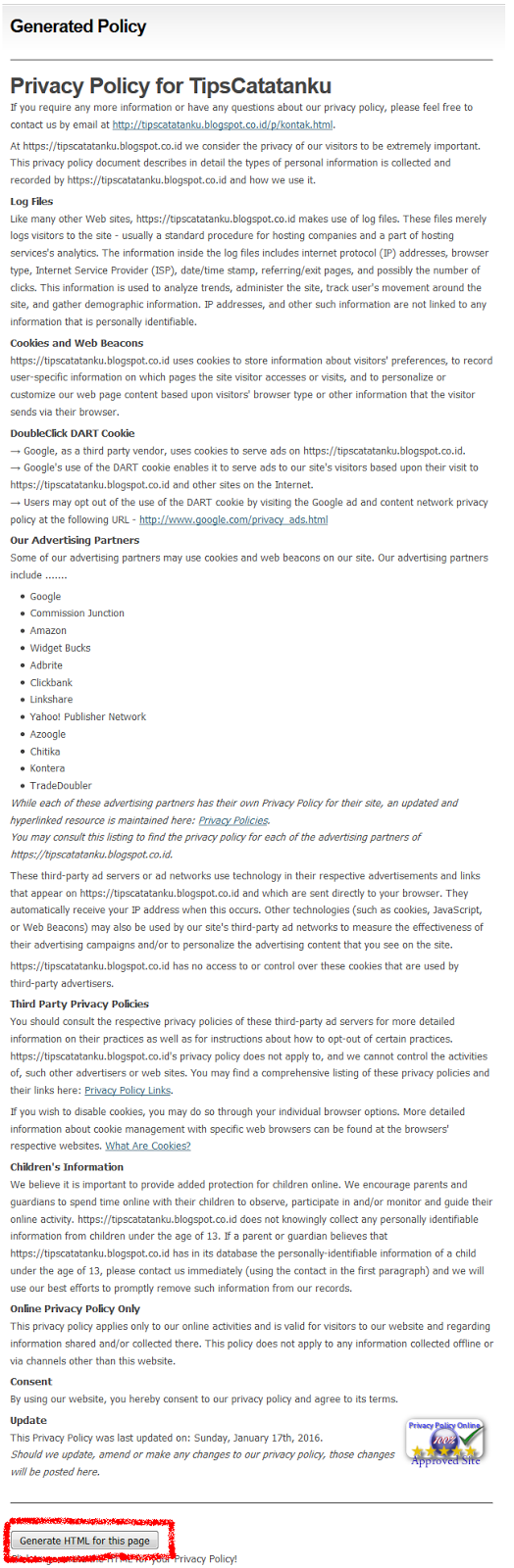
4. Pada halaman selanjutnya. Anda langsung saja klik tombol Generate HTML for This Page yang terletak pada bagian bawah setelah surat Privacy Policy ini. Lihat gambar

Cara Sederhana Membuat Privacy Policy Untuk Blog

Cara Sederhana Membuat Privacy Policy Untuk Blog

B. Memasang kode Privacy Policy pada halaman blog

1. Login pada blogger / atau blog yang anda gunakan (jika bukan blogger), dan masuk dengan akun anda, setelah anda berada pada dashboard blog langsung saja klik halaman yang terdapat di samping kiri (Pastinya sudah tahu semuakan?)

Cara Sederhana Membuat Privacy Policy Untuk Blog


2. Buat Halaman baru dengan mengklik Buat Halaman

Pada judul : isikan dengan Privacy Policy. Kemudian anda klik HTML dan pastekan kode tadi di situ. Jika sudah langsung saja klik Publish

Cara Sederhana Membuat Privacy Policy Untuk Blog


3. Untuk melihat hasilnya. Silahkan anda arahkan kursor mouse pada juduh Privacy Policy yang telah tadi anda buat, maka akan muncul menu di bawah judul dan salah satunya adalah menu ‘lihat’, klik saja menu lihat tersebut dan lihat hasilnya. Berikut ini hasil Privacy Policy milik saya

Cara Sederhana Membuat Privacy Policy Untuk Blog


Privacy Policy ini juga sangat banyak fungsinya selain yang telah saya sebutkan di atas, salah satunya adalah, bisa menimbulkan rasa kepercayaan dari orang lain terhadap blog yang telah memiliki Privacy Policy, karena telah di anggap sah dan memiliki ketetapan hukum. Memiliki Privacy Policy tersebut juga akan menambah kesan professional blog yang anda kelolah tersebut. Selamat mencoba dan semoga berhasil.

Cara Membuat Halaman Arsip Blog Berdasarkan Tanggal di Blogspot

Halaman Arsip atau biasa di kenal dengan daftar isi ini merupakan sebuah halaman yang mencatat setiap artikel kita, lengkap beserta tanggal dan tahunnya. Namun, akan sedikit berbeda dengan daftar isi, yang di mana pada halaman daftar isi hanya menyertakan judul artikel, nomor urut dan kategori artikel (tidak menyertakan tanggal dan tahun), sehingga membuat pengunjung/pembaca tidak mengetahui kapan artikel tersebut di buat.

Jika Sobat menggunakan blog dengan hosting sendiri (self hosting), maka cara membuat arsip sedikit rumit di bandingkan dengan menggunakan blogspot. Karena, kita di haruskan untuk menginstall plugin dan lain-lain.

Sedangkan untuk membuat menu arsip dalam sebuah blog yang ber platfrom gratis, seperti blogspot, maka kita hanya perlu memahami sedikit HTML dan CSS dan sedikit mengedit dengan tanpa install plugin ini dan itu, yang akan membuat kita lebih cepat dalam membuat halaman arsip tersebut.

Dan kebetulan, di blogspot sendiri tidak di sediakan untuk menginstall plugin dan sebagainya. Oleh sebab itu, jika kita membuat blog dari platfrom gratis, yaitu blogspot maka kita di wajibkan (bukan sunnah lagi) untuk mengerti dan memahami HTML dan CSS.
Baca Juga : Cara Daftar dan Verifikasi Blog di Situs Alexa
Mengerti dan memahami masalah pemerograman CSS dan HTML itu merupakan hal wajib jika Sobat ingin menjadi seorang blogger professional. Nah, Jika Sobat sudah tahu tentang definisinya arsip, maka sekarang saat nya kita untuk belajar cara membuat halamn arsip tersebut, khususnya blog yang ber platfrom gratis dari google yakni blogspot.com. Untuk Cara-caranya bisa sobat lihat di bawah ini.

Cara Membuat Halaman Arsip Blog Berdasarkan Tanggal di Blogspot

Membuat halaman arsip pada blogspot


Cara membuat halaman arsip dari blogspot dengan membuat halaman arsip di wordpress self hosting sangat jauh berbeda. Sebab cara yang di gunakan untuk membuat halaman arsip pada blogspot sangat simple dan mudah, hanya perlu meletakan scrip kode, edit sedikit dan selesai. Sedangkan untuk membuat halaman arsip pada wordpress, kita di wajibkan untuk install plugin ini dan itu yang pastinya ribet. Nah, berikut ini cara membuat halaman arsip di blogspot dengan mudah.

1. Buka blog sobat yang dari platfrom blogspot.com dan login di dalamnya dengan menggunakan akun google.

Cara Membuat Halaman Arsip Blog Berdasarkan Tanggal di Blogspot


2. Pada halaman Dashboard blog, silahkan sobat buat halaman baru dan beri judul dengan nama “Arsip” atau jika mau di beri nama sesuai dengan selera juga bisa, misalnya, dengan memberi nama judul “Daftar Isi” dan sebagainya.

Cara Membuat Halaman Arsip Blog Berdasarkan Tanggal di Blogspot


3. Copy kode scrip di bawah ini, yang nantinya akan kita letakan pada halaman arsip yang telah kita buat tadi.
<script src="http://post-xml.googlecode.com/files/feed-dates.js" type="text/javascript">
</script>
<script src="http://cumarahasia.blogspot.com/feeds/posts/default?max-results=9999&amp;alt=json-in-script&amp;callback=loadtoc">
</script>

4. Buka halaman Arsip yang tadi di buat, klik "HTML" dan pastekan di dalamnya. Kemudian klik Publish.

Cara Membuat Halaman Arsip Blog Berdasarkan Tanggal di Blogspot


  • WARNING!!! Jangan lupa untuk mengganti http://cumarahasia.blogspot.com dengan alamat url blog sobat.


Selesai, dengan begitu sobat sudah mempunyai halaman arsip pada blog-Nya, lengkap beserta tanggal dan tahun. Cara di atas merupakan cara yang paling mudah dan paling simple yang saya ketahui dan memang sudah tidak ada cara lain lagi untuk membuat halaman arsip, selain yang telah saya jelaskan di atas.

Namun, jika sobat ingin membuat halaman arsip hanya dengan urutan kategori dan tidak mau menggunakan tanggal dan tahun karena tidak ingin di ketahui tanggal pembuatan artikel-Nya dan takut tidak ada yang minat karena sudah lama artikel tersebut (basi).
Baca Juga : Cara Mengetahui Blog Yang Copy Paste Artikel dari Blog Kita
Sobat juga bisa membuat halaman arsip hanya dengan kategori tanpa tanggal dan tahun, caranya pun juga sama hanya di bedakan oleh kode scrip. Berikut ini kode scrip untuk membuat halaman arsip tanpa tanggal dan tahun hanya menggolongkan nya dalam urutan nomor dan kategori.
<script src="https://faisal-fachrueza.googlecode.com/svn/daftar-isi.js" type="text/javascript"></script>
<script src="http://cumarahasia.blogspot.com/feeds/posts/default?max-results=9999&amp;alt=json-in-script&amp;callback=bloggersitemap"></script>
<style>
p.labels a{color: #242424; text-transform: uppercase;font-size: 13px;}
ol li{list-style-type:decimal;line-height:25px;}
.sitemap-link a{color: #242424; font-size: 12px;}
p ol li a{font-weight: bold;}
</style> 
Silahkan sobat ganti http://cumarahasia.blogspot.co.id dengan alamat url blog sobat dan terakhir simpan / publish halamanya. Selamat mencoba dan semoga berhasil.

Komputer Otomatis Mati (Shut Downd) Pada Windows 7/XP

Kadang kala saat kita bermain computer/laptop lalu tiba-tiba langsung tertidur tanpa mematikan computer tersebut terlebih dahulu. Sehingga komputernya tetap hidup walupun tidak ada yang mengoprasikannya (mejalankanya). Hal ini bisa berbaya dan menjadi masalah serius, karena bisa mengakibatkan kerusakan pada bagian system pengoprasian computer tersebut yaitu CPU. Di mana dalam kondisi yang sangat parah akan menyebabkan computer tidak bisa di hidupkan. Di karenakan System yang tidak berhenti bekerja dengan waktu yang cukup lama tanpa istirahat, sehingga jika mencapai batasan tertentu maka computer tersebut akan hang dan tidak bisa di hidupkan. Dan itu
yang saya alami.

Sehingga saya membagikan tutorial ini kepada Sobat sekalian agar tidak seperti saya, yang lupa untuk mematikan computer sehingga berdampak pada ke rusakan computer itu sendiri dan alhasil computer pun tidak bisa dinyalakan lagi (hang), ye hore.

Baca Juga : Cara Mengambil Screenshot Pada Komputer
Kalau sudah begitu ya terpaksa harus di bawa ke tukang service dan pastinya mengeluarkan uang yang tidak sedikit. Jadi dari pada buang-buang uang untuk membetulkan computer, apa tidak sebaiknya kita merawat computer tersebut sehingga uangnya bisa di pakai untuk keperluan yang lain semisalnya untuk membeli buku dan lain-lain.

Memberi Waktu Agar Komputer Otomatis Mati (Shut Downd)

Nah berikut langkah-langkah yang perlu Sobat lakukan agar computer Sobat otomatis mati sendiri (seperti di beri waktu). Sama halnya saat kita menyewa warnet yang memberikan waktu untuk kita menggunakannya, jika waktu habis, setelahnya maka computer akan otomatis mati sendiri. Oke next ini dia cara-caranya.

1. Pastinya komputer harus di nyalakan terlebih dahulu jika sedang dalam keadaan mati, dan jika sudah nyala bisa langsung ke tahap selanjutnya.

2. Pada halaman desktop computer. Sobat tekan tombol Windows + R (run) pada keyboard yang Sobat gunakan.

3. Pada kotak penelusuran tersebut. Sobat ketikkan kode di bawah ini lalu tekan enter.
shutdown.exe -s -t 3600
Lihat gambar.

Komputer Otomatis Mati (Shut Downd) Pada Windows 7/XP


4. Jika berhasil, Maka akan terdapat pemberitahuan notifikasi di sebelah kanan bawah pada bagian navbar, bahwa komputer akan mati dalam 60 menit. Lihat gambar.

Komputer Otomatis Mati (Shut Downd) Pada Windows 7/XP


5. Dengan begitu berarti Sobat telah berhasil mengatur waktu mati pada computer. Sehingga pada saat nya computer akan otomatis mati sendiri.

Pada kode di atas tersebut tertera angka 3600, yang berarti computer akan mati dalam waktu 60 menit atau 1 jam. Sobat bisa mengubah angka tersebut dengan waktu yang di inginkan. Misalnya, waktu 2 jam, yang berarti 120 menit. Nah angka 3600 tersebut Sobat ganti menjadi angka waktu yang Sobat mau. Misalnya 120 x 60 = 7200 yang berarti computer Sobat akan mati dalam waktu 2 jam atau 120 menit.

Untuk membatalkannya, cara yang di gunakan kurang lebih sama, hanya saja pada kode tadi di ganti menjadi kode di bawah ini.
shutdown.exe –a
Lihat gambar.

Komputer Otomatis Mati (Shut Downd) Pada Windows 7/XP


Jika berhasil akan terdapat notifikasi seperti gambar di bawah.

Komputer Otomatis Mati (Shut Downd) Pada Windows 7/XP


Oke sekian, semoga bermanfaat dan trimakasih.

Cara Mengambil Screenshot Pada Komputer atau Laptop

Screenshot merupakan cara di mana memungkinkan kita untuk mengambil gambar tanpa perlu menggunakan kamera dan sejenisnya. Caranya juga kurang lebih sama dengan saat kita mem foto. Tapi, bedanya screenshot di khususkan untuk memfoto suatu layar monitor, baik itu dari Hanphone maupun PC. Tapi pada artikel ini saya hanya akan menulis tentang cara mengambil screenshot pada komputer (PC).

Sebenarnya sangat mudah untuk mengambil screenshot pada komputer, asal sobat tahu caranya. Kalau cara simpelnya sih sobat hanya perlu mengambil kamera dan tinggal mengambil layar mana yang akan hendak di foto dan cekrek, selesa. Tapi jikalau menggunakan cara saya tadi tentunya sangat norak ya sobat dan bahkan bisa membuat sobat di cap orang kurang kerjaan, masak layar monitor kok di foto.

Mengambil Screenshot Komputer dengan Mudah

Nah berikut ini adalah cara-caranya :

Cara Mengambil Screenshot Pada Komputer atau Laptop

A. Mengambil screenshot dengan aplikasi Photoscape

1. Buka aplikasi Photoscape, jika belum punya aplikasi ini bisa langsung download disini.

2. Pada halaman pertama terdapat beberapa menu aplikasi, silahkan sobat pilih saja Screencapture. Lihat gambar.

Cara Mengambil Screenshot Pada Komputer atau Laptop


3. Maka akan muncul menu pilihan untuk memilih tipe screenshot. Di antaranya adalah.

  • Capture Full Creen = Untuk mengambil sreenshot seluruh nya pada layar.
  • Capture Windows = Memilih area yang hendak di ambil gambarnya.
  • Capture Region = Memilih gambar sebagaian, yaitu kita hanya perlu menselect / memilih tempat mana yang akan kita ambil gambar-Nya.

4. Saya akan menggunakan Cara yang pertama yaitu Capture Full Screen untuk mengabil halaman desktop dari komputer saya. Maka saya hanya tinggal mengklik menu tersebut. Lihat gambar.

Cara Mengambil Screenshot Pada Komputer atau Laptop


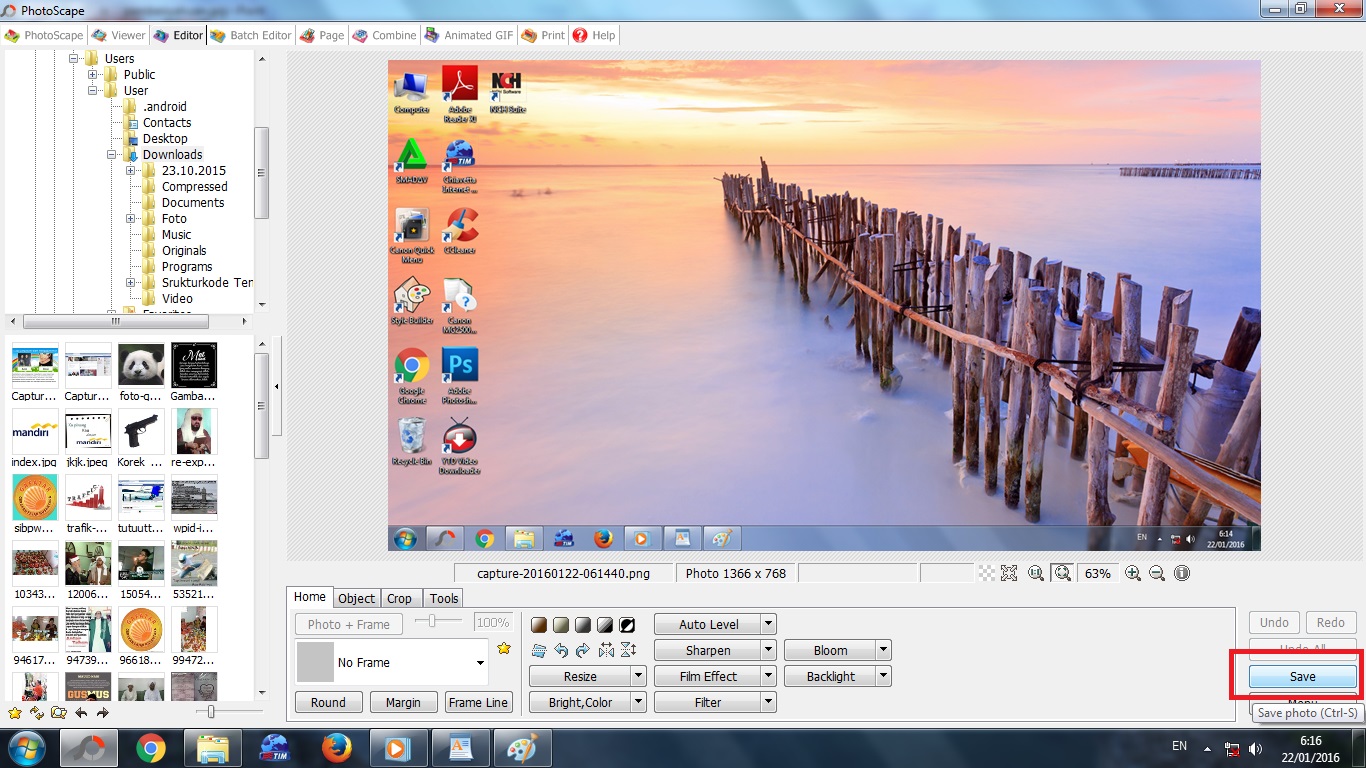
5. Simpan hasilnya, jika sobat tidak tahu cara menyimpan-Nya bisa lihat gambar di bawah ini.

Cara Mengambil Screenshot Pada Komputer atau Laptop

B. Mengambil Gambar dengan Menggunakan Shotcut Keyboard

1. Sobat cari dulu bagian mana yang akan sobat ambil gambarnya, misalnya saya akan mengambil screenshot dari halaman desktop komputer saya. Maka sobat hanya perlu menekan tombol 'Print Screen Sysrq' di keyboard. Lihat gambar.

Cara Mengambil Screenshot Pada Komputer atau Laptop


2. Lalu buka Aplikasi bawa'an Komputer untuk edit foto yaitu, "Paint". Jika di komputer sobat tidak terdapat aplikasi Paint, silahkan ikuti cara di bawah ini.

  • Klik logo start yang terdapat di pojok kiri bawah > All Program > Accessories > Paint
Jika cara di atas juga belum bisa menemukan Paint, bisa gunakan cara yang kedua berikut ini.

  • Klik logo start, kemudian akan terdapat kotak pencarian, silahkan sobat Ketikkan Paint pada kotak pencarian tersebut. Lihat Gambar.


Cara Mengambil Screenshot Pada Komputer atau Laptop

3. Jika sudah ketemu dengan aplikasi Paint nya, silahkan sobat langsung buka saja.

4. Klik Paste yang terdapat pada pojok kiri atas, atau untuk lebih cepatnya bisa langsung mengkombinasikan tombol pada keyboard Ctrl + V.

5. Setelah terpaste, maka akan timbul gambar di halaman Paint tersebut. Sobat bisa langsung menyimpannya atau juga mengedit nya terlebih dahulu. Jika sudah, langsung saja sobat simpan.

Cara Mengambil Screenshot Pada Komputer atau Laptop


Bila sobat tidak tau cara menyimpan-Nya, berikut langkah-langkahnya.

a. Klik tanda turun yang berada di pojok kiri atas. Lihat gambar.
b. Pilih Format Penyimpanannya.
c. Pilih tempat di mana sobat akan menyimpan file gambar tersebut. Lihat gambar
d. Selesai.

Cara Mengambil Screenshot Pada Komputer atau LaptopPenutup

Jika anda ingin mengambil lebih banyak lagi screenshot, silahkan ulangi cara di atas. Oke mungkin hanya ini yang bisa saya tuliskan, jika ada pertanyaan mohon untuk jangan sungkan bertanya kepada saya melalui kotak komentar di bawah ini atau bila anda malu bertanya dari kotak komentar, karena tidak privacy, maka anda juga bisa bertanya kepada saya melalui alamat email saya yang terdapat pada menu kontak di atas bar. Selamat mencoba dan Semoga berhasil.

Cara Mengetahui Blog Yang Copy Paste Artikel dari Blog Kita

Blogger mana sih yang tidak jengkel jika hasil kerja keras nya dalam menulis artikel, lalu seenaknya di copas oleh oknum yang tidak bertanggung jawab dan di pastekan pada blog maling tersebut. Pastinya kita akan merasa kesal dan marah, iya memang itu wajar, karena saya juga begitu.

Tapi bagai manakah caranya agar kita tahu siapa yang mengcopas artikel blog kita, yang nantinya akan kita laporkan agar segera di tindak oleh google jika dia menggunakan blogspot dan akan di hilangkan artikel tersebut dan penelusuran, dengan kata lain artikel kita yang di copas tersebut akan tidak bisa di telusuri oleh mesin telusur apapun, de index lah kata yang tepat untuk menggabarkan artikel yang di hilangkan oleh google tersebut.

Cara Mengetahui Blog Yang Copy Paste Artikel dari Blog Kita

Kerugian Yang di Sebabkan Artikel Copas

Banyak sekali yang di timbulkan oleh sebab sesorang mencopas artikel kita, di antara yang paling berbahaya adalah, blog kita akan susah mendapatkan tempat di mesin pencari dan kalau pun sudah mendapatkan tempat, maka blog tersebut perlahan menurun dan hilang dari google. Tapi bagai mana sih cara mengatasi copasser tersebut? banyak cara sebenarnya untuk menangkal para copasser tersebut di antaranya adalah memasang anti copas pada blog kita.
Baca artikel lainya : Cara Agar Blog tidak Bisa di Copas orang

Mengetahuinya Siapa Yang Mencopas artikel kita

Berikut ini cara yang bisa sobat gunakan untuk mengetahui copasser yang telah mencuri artikel blog kita, tapi jika sudah ketemu dengan blog copasser tersebut, pesan saya jangan di bully, kasihan juga, tapi sebaiknya nasehati lah dia agar mereka segera tobat dengan mengatakan bahwa kegiatan mengcopas itu tidak baik dan dosa, karena sama juga dengan mencuri. Oke berikut ini tahap-tahap yang perlu sobat lakukan.

1. Buka link ini Copyscape situs yang bisa mengetahui kemurnian atikel.

2. Pada halaman depan tersebut, sobat akan menemukan kotak untuk memasukan link url artikel blog, silahkan letakan url artikel blog sobat di kotak tersebut, sebagai contoh saya akan menggunakan url artikel blog lirik lagu milik saya. Lihat gambar.


Cara Mengetahui Blog Yang Copy Paste Artikel dari Blog Kita

3. Kemudian sobat kelik "go" dan tunggu sampai loadingnya selesai. Lihat gambar.

Cara Mengetahui Blog Yang Copy Paste Artikel dari Blog Kita


Pada contoh gambar di atas, ternyata sudah banyak yang menyamai tulisan tersebut (Penulisan yang sama). Tapi jika pada halaman tersebut tidak terdapat sebuah blog yang menunjukkan artikel yang sama, berarti artike sobat tidak ada yang copas.

Cara Mengetahui Blog Yang Copy Paste Artikel dari Blog Kita
Contoh Artikel Murni tanpa copasser

Cara di atas ini bisa juga sobat gunakan untuk mngetahui kemurnian artikel orang lain atau ketika sobat membeli artikel dari orang dan ingin mengetahui jika artikel tersebut memang tulisan orang itu sendiri atau hasil copas. Oke sekian artikel ini, selamat mencoba dan semoga berhasil.

Cara Menghilangkan Obeng Dan Tang di blog Permanen

Terkadang saat kita menggunakan thema bawaan blogspot maupun dari internet biasanya akan terdapat gambar obeng dan tang di setiap widget. Obeng dan tang tersebut sebenarnya sangat membantu kita karena bisa memudahkan dan mempercepat proses pengeditan widget bog, seperti jika kita akan hendak mengganti widget dan sebagainya, maka akan lebih cepat karena kita tidak perlu repot-repot lagi pergi ke edit tata letak di blogspot.

Tapi oleh sebagian orang. Gambar obeng dan tersebut di anggap tidak menarik dan ada yang mengatakan blog kita tidak valid THML 5 dan CSS3 dan apalah, tapi itu kan hak masing-masing individu ya. Baiklah berikut ini cara menghilangkan obeng dan tang pada blog.

Cara Menghilangkan Obeng Dan Tang di blog Permanen


Menghilangkan Obeng dan Tang Pada Blog

Cara di bawah ini kita harus mengedit thema blog yang sobat gunakan, jadi saya sarankan untuk membackup dulu thema nya, takutnya terdapat kesalahan pengeditan sehingga berdampak pada kerusakan thema yang sobat gunakan, jadi kalau sudah di backup akan lebih aman.

1. Yang pertama sobat harus lah login dulu pada blogger-Nya.

2. Pada halaman Dashbord blog, silahkan sobat pilih saja menu "Themplate" yang berada di samping kiri bawah. Lihat Gambar


Cara Menghilangkan Obeng Dan Tang di blog Permanen


3. Pada halaman selanjutnya, sobat pilih "Edit HTML"Lihat Gambar.

Cara Menghilangkan Obeng Dan Tang di blog Permanen


4. Pada halaman pengeditan thema, silahkan sobat cari kode ini ]]></b:skin>, untuk memudahkan mencarinya, sobat bisa menggunakan Ctrl + F dan pastekan kode tadi di kotak pencarian kemudian tekan enter pada keyboard sobat.

5. Pastekan kode berikut tepat di atas kode ]]></b:skin>

.quickedit{
display:none;
}
Untuk Lebih jelasnya bisa lihat gambar di bawah ini.

Cara Menghilangkan Obeng Dan Tang di blog Permanen


6. Jika sudah, langkah selanjutnya tinggal klik "Simpan Themplate".


Selesai. Silahkan sobat buka blognya, dan lihat apakah masih terdapat obeng dan tang nya, jika tidak ada berarti cara tadi telah berhasil, namun jika tidak hilang, berarti terdapat kesalahan pada tahap tadi, ulangi cara di atas sampai berhasil :). Oke sekian artikel Cara Menghilangkan Obeng Dan Tang di blog Permanen trimakasih, selamat mencoba dan semoga berhasil.